L’École des Hautes Études en Sciences Sociales fournit à tous ses membres (étudiants, doctorants, enseignants-chercheurs et personnels administratifs) une adresse mail institutionnelle au format prenom.nom@ehess.fr. Cette messagerie n’est pas anecdotaire : elle conditionne l’accès à plusieurs services internes, comme l’inscription aux tandems linguistiques organisés par le Pôle langues, ou encore la réception de communications officielles de l’établissement.
La plateforme utilisée est Zimbra, un webmail professionnel largement répandu dans l’enseignement supérieur. On trouve cet outil sous différentes appellations selon les établissements, mais l’interface reste identique : boîte de réception, calendrier partagé, carnet d’adresses et gestion des dossiers. Le service est hébergé et accessible via l’adresse mail.ehess.fr, parfois aussi référencée sous zimbra.ehess.fr.
La messagerie EHESS s’inscrit dans un écosystème numérique plus large. L’ENT EHESS (Espace Numérique de Travail), accessible à l’adresse ent.ehess.fr, regroupe l’ensemble des services en ligne de l’école. Le mail en est l’un des composants centraux, mais on y trouve aussi des outils de scolarité, des ressources documentaires et des espaces collaboratifs.
Comment se connecter à mail.ehess.fr ?
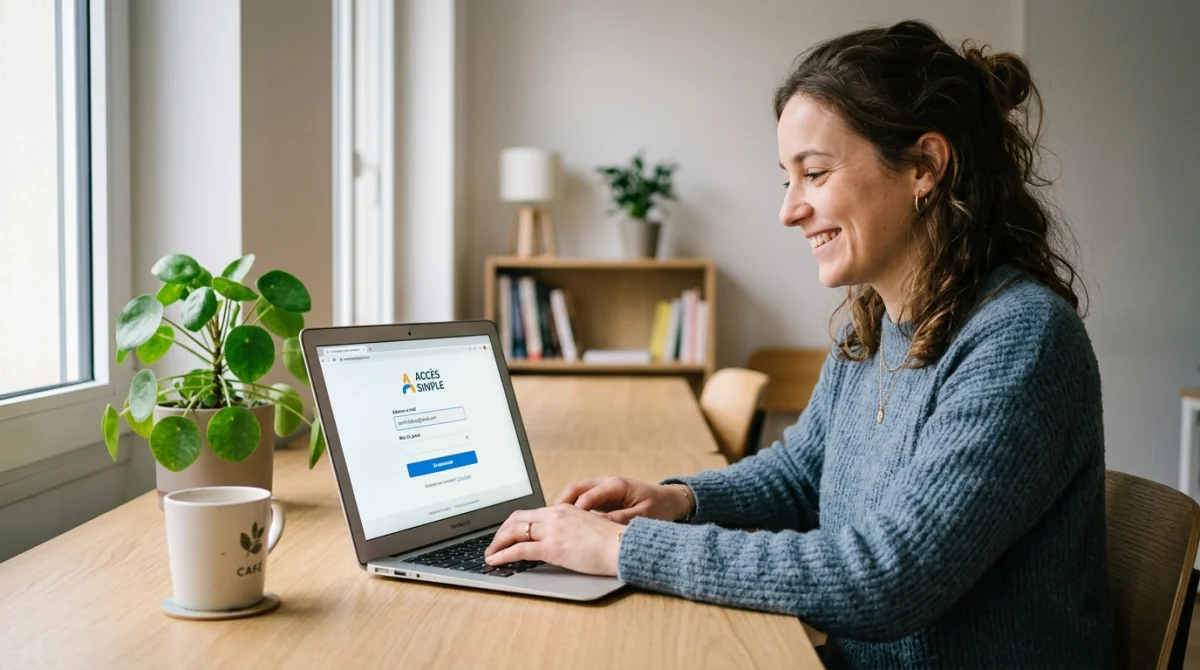
La connexion au webmail se fait directement depuis un navigateur, sans installation de logiciel. L’adresse à retenir est mail.ehess.fr (ou zimbra.ehess.fr, les deux pointent vers le même service). Voici la procédure pas à pas :
- Ouvrir un navigateur (Chrome, Firefox, Edge ou Safari, tous fonctionnent).
- Taper mail.ehess.fr dans la barre d’adresse et valider.
- Sur la page de connexion Zimbra, saisir son identifiant et son mot de passe.
- Cliquer sur « Se connecter » ou appuyer sur Entrée.
Une alternative consiste à passer par l’ENT : se rendre sur ent.ehess.fr, s’authentifier, puis naviguer vers le service mail depuis le portail. Cette voie est utile quand on souhaite accéder à plusieurs services d’un coup, mais pour le mail seul, l’accès direct via mail.ehess.fr est plus rapide.
Un détail à ne pas négliger : Zimbra propose deux modes d’affichage, une version standard (complète) et une version basique (allégée, pensée pour les connexions lentes). La version standard est recommandée pour une utilisation confortable au quotidien.
Identifiant et mot de passe : que faut-il saisir ?
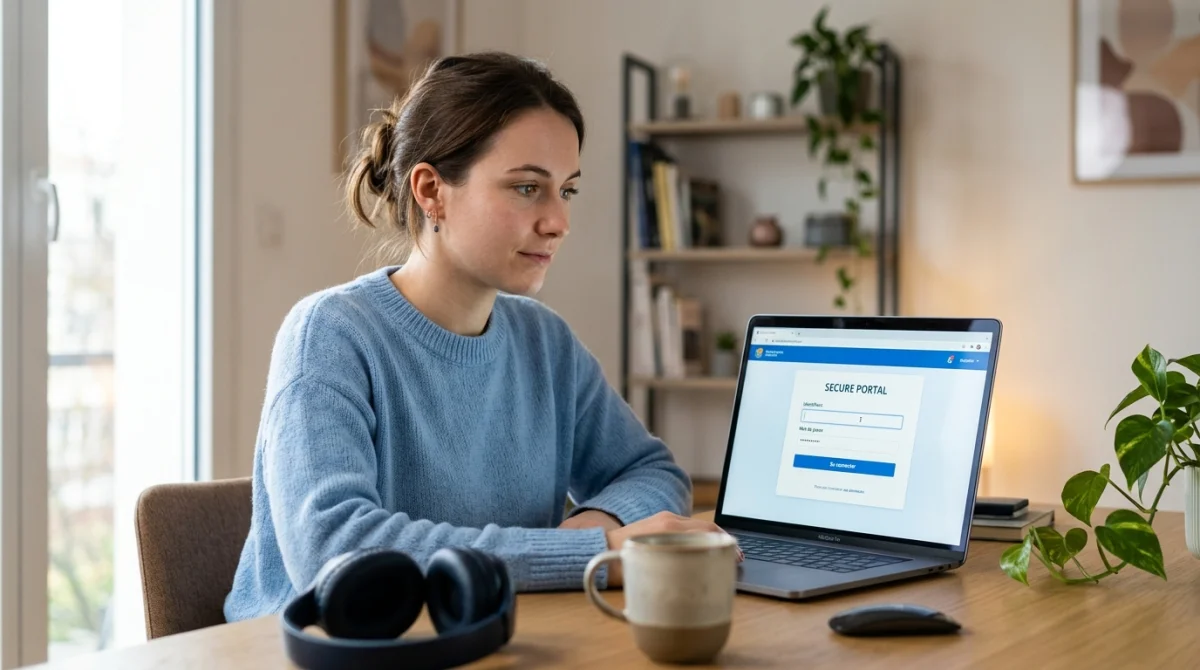
C’est souvent là que ça bloque. L’erreur la plus courante consiste à saisir l’adresse mail complète (prenom.nom@ehess.fr) comme identifiant, alors que Zimbra EHESS attend uniquement la partie avant le @. Autrement dit, si l’adresse mail est marie.dupont@ehess.fr, l’identifiant de connexion est simplement marie.dupont.
Champ |
Ce qu’il faut saisir |
Exemple |
|---|---|---|
Identifiant |
Nom d’utilisateur sans @ehess.fr |
marie.dupont |
Mot de passe |
Mot de passe choisi lors de l’activation du compte |
(personnel et confidentiel) |
Domaine (si demandé) |
ehess.fr |
ehess.fr |
Le même identifiant et le même mot de passe servent à la fois pour le mail EHESS Zimbra et pour l’ENT. C’est une authentification unifiée : pas besoin de mémoriser deux jeux de credentials différents.
Pour les nouveaux entrants, les identifiants sont communiqués par mail (souvent sur une adresse personnelle) ou via un courrier lors de l’inscription. Si ce message n’a jamais été reçu, la direction de la scolarité ou le service informatique de l’EHESS (joignable au 01 49 54 25 25, standard général du 54 boulevard Raspail, 75006 Paris) peut fournir les informations nécessaires.
Mot de passe oublié ou compte non activé : que faire ?
Deux situations distinctes se présentent régulièrement. La première est celle du mot de passe oublié après plusieurs mois sans connexion, fréquente chez les étudiants qui reviennent d’une longue période de terrain. La seconde concerne les comptes jamais activés, notamment pour les nouveaux inscrits ou les personnels récemment recrutés.
Dans les deux cas, la procédure passe par l’ENT. Sur la page de connexion ent.ehess.fr, un lien « Mot de passe oublié » ou « Première connexion » permet d’initier une réinitialisation. Le système envoie alors un lien temporaire sur une adresse de récupération préalablement renseignée (généralement une adresse personnelle fournie lors de l’inscription).
- Si l’adresse de récupération n’est plus accessible, contacter directement le service informatique de l’EHESS.
- Pour un compte jamais activé, vérifier d’abord que l’inscription administrative est bien finalisée : un compte mail n’est créé qu’après validation par la scolarité.
- Pour les personnels nouvellement recrutés, le compte est généralement créé dans les jours suivant la prise de poste officielle.
- Garder à portée de main son numéro d’étudiant ou son matricule, souvent demandé lors des démarches de réinitialisation.
Un conseil pratique souvent négligé : renseigner immédiatement une adresse de secours dans les paramètres du compte dès la première connexion. Cela évite de se retrouver bloqué sans recours lors d’une future perte de mot de passe.
La connexion ne fonctionne pas : comment résoudre le problème ?
Avant de contacter le support informatique, quelques vérifications simples permettent de résoudre la majorité des problèmes de connexion au mail ehess fr.
Le premier réflexe est de vider le cache et les cookies du navigateur. Zimbra stocke des données de session qui peuvent devenir corrompues, surtout après une mise à jour ou une déconnexion brutale. Sur Chrome : Menu > Paramètres > Confidentialité > Effacer les données de navigation. Sur Firefox : Menu > Historique > Effacer l’historique récent.
Les autres causes fréquentes à examiner :
- Verrou majuscule activé : les mots de passe sont sensibles à la casse, une majuscule involontaire suffit à bloquer l’accès.
- Tentatives de connexion répétées avec un mauvais mot de passe : certains systèmes bloquent temporairement le compte après plusieurs échecs. Patienter 15 à 30 minutes avant de réessayer.
- Utilisation d’un VPN : certains VPN peuvent interférer avec l’authentification. Désactiver le VPN le temps de la connexion initiale.
- Extensions de navigateur bloquantes : les bloqueurs de publicités ou les gestionnaires de mots de passe peuvent parfois perturber le formulaire de connexion. Tester en mode navigation privée pour isoler le problème.
- Adresse URL incorrecte : vérifier qu’on accède bien à mail.ehess.fr et non à une adresse approximative ou à un ancien favori obsolète.
Si aucune de ces pistes ne résout le problème, le service informatique de l’EHESS reste le point de contact approprié. Le standard général (01 49 54 25 25) permet d’être orienté vers le bon interlocuteur. Pour les questions relatives à la messagerie institutionnelle, une demande par mail peut aussi être adressée directement via les contacts administratifs de l’école.
Problème rencontré |
Cause probable |
Solution rapide |
|---|---|---|
Page de connexion ne charge pas |
Cache corrompu ou URL incorrecte |
Vider le cache, retaper mail.ehess.fr |
Identifiant/MDP refusé |
Saisie de l’adresse complète ou casse incorrecte |
Saisir uniquement la partie avant @, vérifier le verrou majuscule |
Compte bloqué |
Trop de tentatives échouées |
Patienter 30 min ou contacter le support |
Interface Zimbra figée |
Extension navigateur ou session corrompue |
Tester en mode privé, désactiver les extensions |
Comment accéder à sa messagerie EHESS depuis un smartphone ?
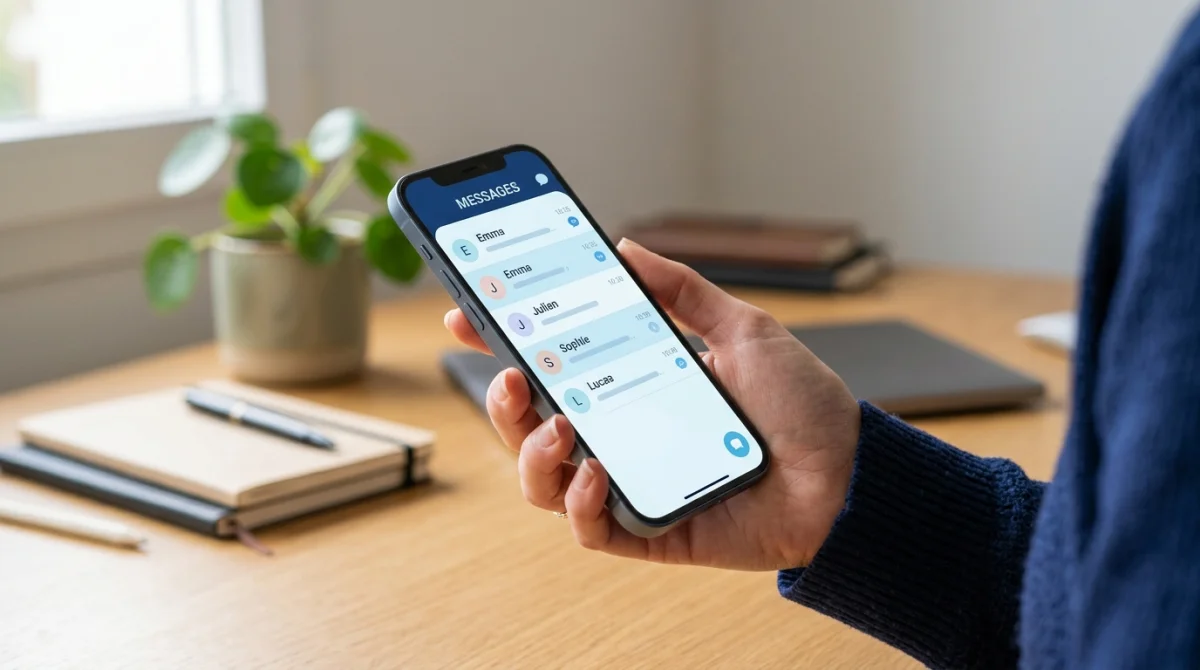
Deux approches sont possibles sur mobile : utiliser le navigateur du téléphone pour accéder à la version web de Zimbra, ou configurer un client mail natif (l’application Mail d’iOS, Gmail sur Android, Outlook, etc.) avec les paramètres IMAP/SMTP de l’EHESS.
La version web mobile de Zimbra fonctionne correctement sur les navigateurs récents. Taper mail.ehess.fr dans Safari ou Chrome mobile affiche une interface adaptée, suffisante pour consulter et envoyer des mails. C’est la solution la plus simple si on ne souhaite pas configurer un client dédié.
Pour ceux qui préfèrent recevoir leurs mails EHESS directement dans l’application mail de leur téléphone, la configuration IMAP est recommandée (par rapport à POP3, qui ne synchronise pas les dossiers). Les paramètres généralement utilisés pour ce type de serveur Zimbra sont :
- Serveur entrant (IMAP) : mail.ehess.fr, port 993, SSL activé
- Serveur sortant (SMTP) : mail.ehess.fr, port 465 ou 587, SSL/TLS activé
- Identifiant : prenom.nom (sans @ehess.fr), ou l’adresse complète selon le client utilisé
Ces paramètres sont indicatifs et peuvent varier selon les évolutions de l’infrastructure. En cas de doute, les paramètres exacts sont disponibles dans l’interface Zimbra sous Préférences > Comptes > Paramètres de messagerie externe, ou auprès du service informatique de l’école.
Une dernière chose à garder en tête : l’adresse @ehess.fr est le sésame pour plusieurs dispositifs internes, comme les tandems linguistiques (inscription via tandem@ehess.fr) ou les communications du Pôle langues. Configurer cette messagerie sur son téléphone, c’est aussi s’assurer de ne rater aucune communication officielle, quelle que soit sa localisation, que ce soit à Paris (campus du boulevard Raspail ou Campus Condorcet) ou à Marseille (Centre de la Vieille Charité).
Maîtriser l’accès à son mail EHESS, c’est finalement poser une base solide pour toute la vie à l’école. Les services numériques de l’établissement (ENT, messagerie, ressources documentaires) sont pensés pour fonctionner ensemble, et la messagerie Zimbra en est le point d’entrée incontournable. Une fois les paramètres en place et le compte activé correctement, le quotidien numérique à l’EHESS devient sensiblement plus fluide.