Pourquoi un ordinateur bien utilisé peut encore être infecté
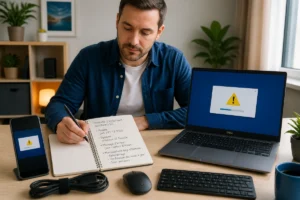
Un ordinateur peut ralentir, afficher des fenêtres inhabituelles ou modifier le comportement du navigateur sans que la cause soit immédiatement visible. Dans la pratique, les infections viennent souvent d’un téléchargement précipité, d’un logiciel obsolète ou d’un compte compromis plutôt que d’une attaque spectaculaire. Sécuriser son ordinateur contre les malwares consiste donc à réduire plusieurs risques successifs, puis à prévoir une récupération rapide si un incident survient.
Pour compléter les réglages techniques, Salanque Informatique propose un accompagnement utile aux particuliers et aux professionnels qui souhaitent renforcer leur environnement numérique. Son approche de proximité permet d’obtenir des conseils adaptés au matériel, aux usages et au niveau de maîtrise de chacun. La découverte de ses services peut aider à partir sur une base claire et à maintenir un ordinateur fiable dans la durée.
Commencer par établir une base saine
Avant d’installer de nouveaux outils, il faut vérifier l’état actuel de la machine. Un antivirus actif ne compensera pas un système qui n’a pas reçu ses mises à jour depuis plusieurs mois, ni un compte administrateur utilisé pour toutes les tâches quotidiennes.
Mettre à jour le système et les logiciels
Activez les mises à jour automatiques de Windows ou de macOS, puis redémarrez réellement l’ordinateur lorsqu’il le demande. Les logiciels les plus exposés sont le navigateur, le lecteur PDF, la suite bureautique, les outils de visioconférence et les applications de compression. Une méthode simple consiste à ouvrir une fois par mois la liste des applications installées, à désinstaller celles qui ne servent plus et à mettre à jour les autres depuis leur site ou leur magasin officiel.
Sur Windows, le chemin Paramètres, Windows Update permet de contrôler les correctifs disponibles. Dans les paramètres de sécurité, vérifiez aussi que la protection en temps réel, la protection fournie par le cloud et l’envoi automatique des échantillons sont activés lorsque ces options sont proposées. Sur macOS, les mises à jour du système et des applications distribuées par l’App Store se gèrent depuis les réglages dédiés.
Utiliser un compte standard au quotidien
Le compte administrateur est nécessaire pour certaines installations, mais il ne devrait pas servir à toutes les activités. Un compte standard limite les modifications silencieuses du système et ajoute une étape de validation lorsqu’un programme cherche à installer un composant sensible. Cette séparation prend quelques minutes à mettre en place et réduit fortement les conséquences d’un fichier malveillant lancé par erreur.
Renforcer la protection contre les malwares
Conserver une protection en temps réel active
Sur un poste récent et correctement mis à jour, la protection intégrée au système offre déjà une base solide. Évitez d’empiler plusieurs antivirus qui analysent simultanément les mêmes fichiers, car cette configuration peut créer des conflits et ralentir les contrôles. L’essentiel est de vérifier régulièrement la date de la dernière mise à jour des signatures et la date de la dernière analyse complète.
Une analyse rapide convient au contrôle quotidien, tandis qu’une analyse complète peut être programmée une fois par semaine, par exemple le vendredi soir. Si l’ordinateur contient beaucoup de fichiers, lancez-la pendant une période d’inactivité. Pour un disque externe ou une clé USB nouvellement connectée, effectuez une analyse avant d’ouvrir les documents qu’elle contient.
Installer les logiciels avec méthode
Téléchargez les programmes depuis le site de leur éditeur ou depuis une boutique officielle. Pendant l’installation, choisissez les options personnalisées lorsqu’elles sont disponibles et lisez chaque écran avant de cliquer sur le bouton suivant. Les offres additionnelles, les extensions de navigateur et les outils de recherche proposés par défaut sont souvent liés à une installation trop rapide.
Un cas fréquent concerne les faux lecteurs vidéo ou les fausses mises à jour de navigateur. Un site affiche un message urgent, propose un fichier exécutable, puis demande de désactiver la protection pour poursuivre. La bonne pratique consiste à fermer l’onglet et à mettre à jour le logiciel depuis ses propres paramètres, jamais depuis une fenêtre apparue au hasard.

Traiter les fichiers et les messages suspects
Adopter la règle des deux vérifications
Avant d’ouvrir une pièce jointe ou de cliquer sur un bouton, contrôlez deux éléments indépendants. Vérifiez d’abord l’expéditeur réel, car le nom affiché peut différer de l’adresse utilisée. Contrôlez ensuite le contexte, le type de fichier et la demande formulée, notamment lorsqu’un message réclame une facture, un paiement, un mot de passe ou une activation urgente.
Les extensions comme .exe, .msi, .js, .vbs ou certains fichiers compressés méritent une attention particulière. Un document bureautique contenant des macros ne doit être activé que si son origine et son besoin sont parfaitement établis. Dans un cadre professionnel, un dossier partagé réservé aux fichiers vérifiés et une procédure de signalement accélèrent la réaction de toute l’équipe.
Afficher les extensions de fichiers
Windows peut masquer les extensions connues, ce qui facilite les confusions entre un document et un programme. Dans l’Explorateur de fichiers, ouvrez les options d’affichage et activez l’affichage des extensions de noms de fichiers. Un fichier présenté comme facture.pdf mais réellement nommé facture.pdf.exe devient alors immédiatement identifiable.
Protéger les comptes qui donnent accès à l’ordinateur
Un malware cherche parfois moins à endommager la machine qu’à récupérer un mot de passe. La protection du poste doit donc inclure les comptes de messagerie, de stockage en ligne, de banque et de travail utilisés depuis ce poste.
Créer des mots de passe uniques
Utilisez un mot de passe différent pour chaque service et stockez-les dans un gestionnaire reconnu. Une phrase longue et mémorisable peut convenir à la protection principale, tandis que les autres identifiants sont générés automatiquement. Si un service propose l’authentification à deux facteurs, activez-la avec une application dédiée ou une clé de sécurité lorsque cette option est disponible.
Cette mesure limite l’effet domino d’une fuite. Si un mot de passe réutilisé apparaît dans une base de données compromise, l’attaquant ne pourra pas l’employer automatiquement pour ouvrir la messagerie et les autres services protégés par des identifiants différents.
Contrôler les sessions actives
Une fois par trimestre, consultez la liste des appareils connectés à vos principaux comptes. Fermez les sessions associées à un ancien ordinateur, à un navigateur public ou à un appareil qui n’est plus utilisé. Ce contrôle prend généralement moins de dix minutes et permet de conserver une vision claire des accès autorisés.
Préparer une sauvegarde réellement exploitable
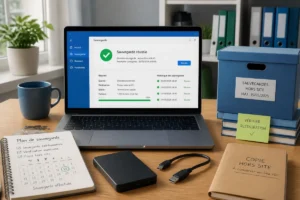
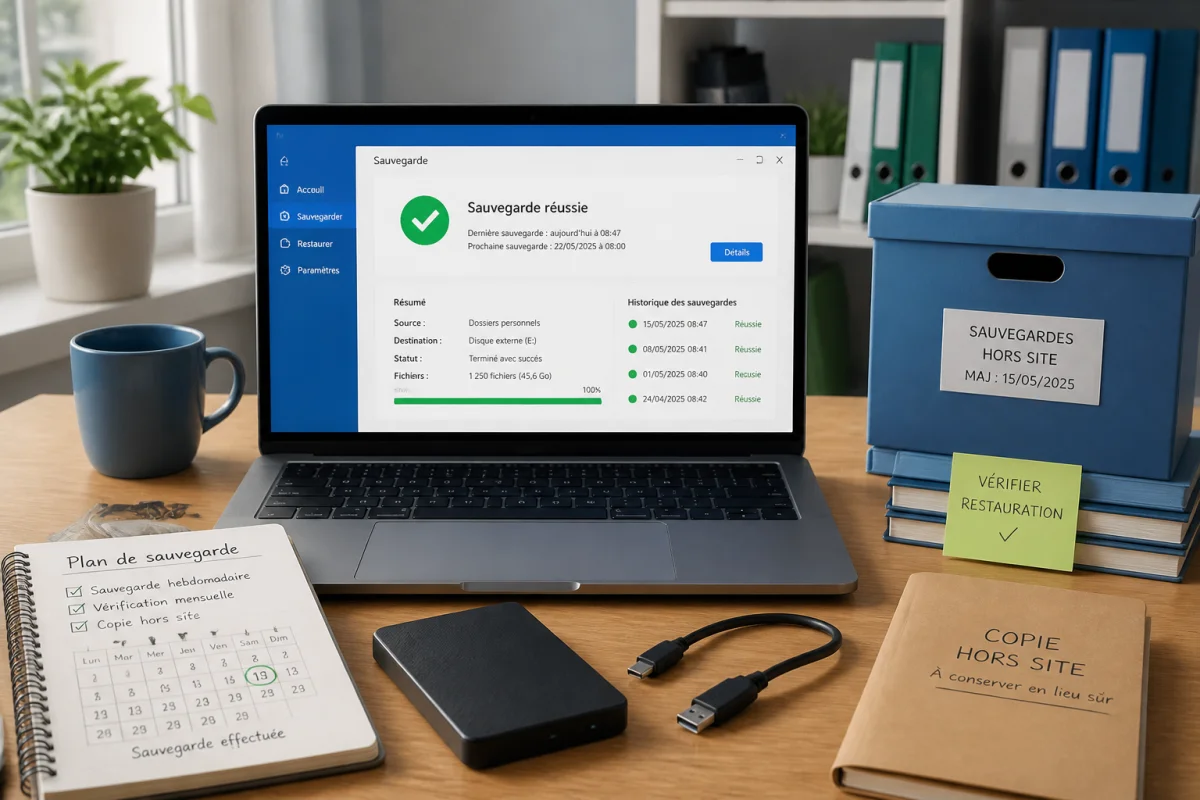
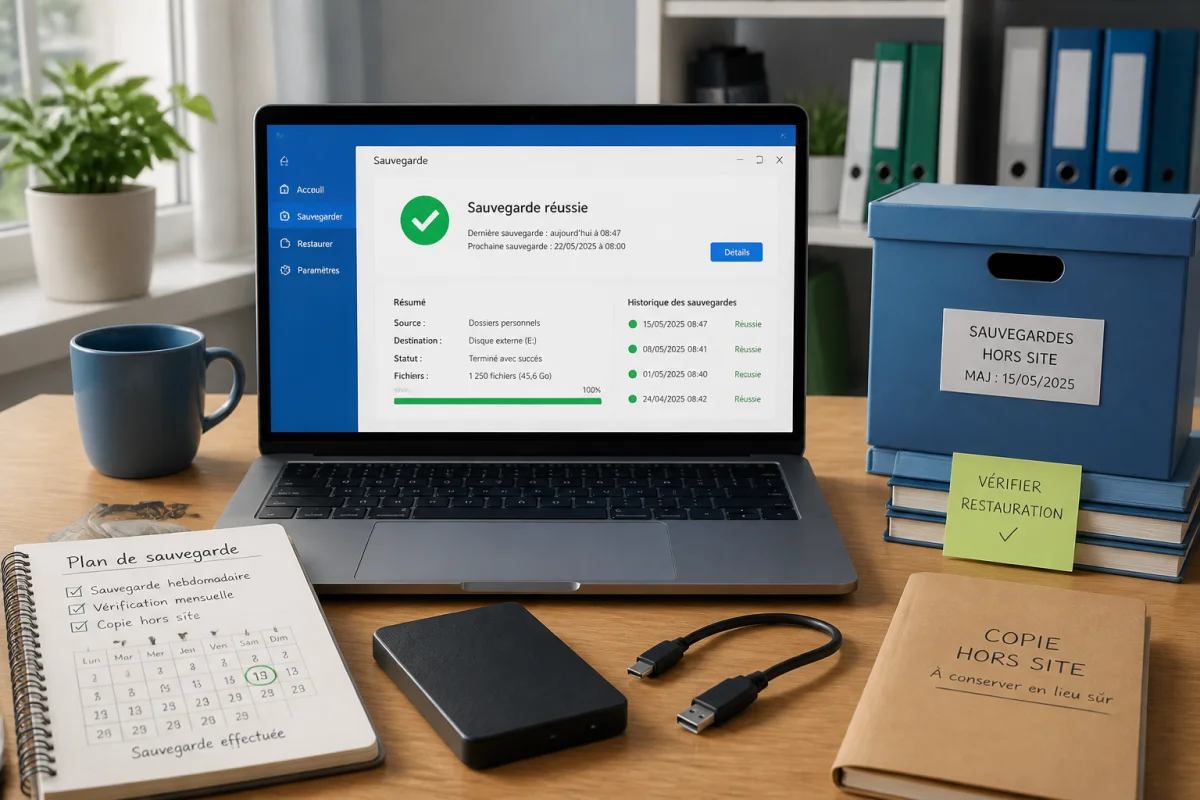
Une sauvegarde n’est utile que si elle peut être restaurée. La méthode 3-2-1 reste une bonne référence : conserver trois copies des données, sur deux supports différents, dont une copie déconnectée ou stockée hors du site principal. Pour les fichiers personnels, cela peut correspondre à l’ordinateur, un disque externe et un espace cloud.
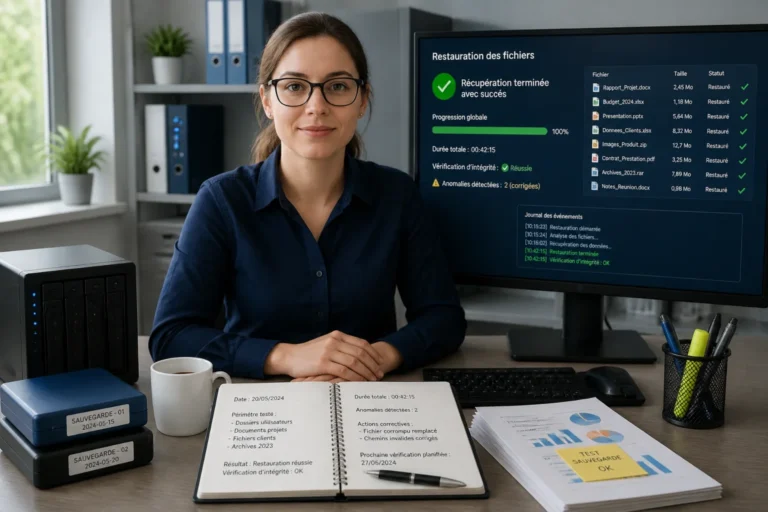
Le disque externe destiné aux sauvegardes ne devrait pas rester branché en permanence. Une infection qui chiffre les fichiers peut sinon atteindre les copies accessibles au même moment. Programmez une sauvegarde hebdomadaire, puis testez chaque mois l’ouverture de plusieurs fichiers et la restauration d’un dossier complet. Un test de restauration de quinze minutes apporte souvent plus d’informations qu’une simple indication de sauvegarde terminée.
Organiser une routine de sécurité de quinze minutes
La sécurité devient plus simple lorsqu’elle repose sur des rendez-vous courts plutôt que sur une grande opération exceptionnelle. Chaque semaine, consacrez quelques minutes à installer les mises à jour en attente, vérifier l’état de la protection active et examiner les notifications récentes. Chaque mois, contrôlez les extensions du navigateur, les programmes installés et la date de la dernière sauvegarde testée.
Après une période de déplacement, un changement de mot de passe ou l’utilisation d’une clé USB, lancez une analyse complète et vérifiez les sessions ouvertes sur les comptes principaux. Notez les actions réalisées dans un fichier local ou un carnet de maintenance. Ce suivi permet de repérer rapidement un changement inhabituel et d’éviter de refaire les mêmes contrôles au hasard.
Les erreurs courantes qui réduisent la protection
La première erreur consiste à croire qu’un antivirus dispense de toute vigilance. La deuxième est de reporter les mises à jour parce que l’ordinateur fonctionne encore correctement. La troisième est de conserver des logiciels ou extensions inutilisés, qui augmentent la surface exposée sans apporter de service réel.
Évitez aussi de désactiver durablement la protection pour installer un programme, de conserver des mots de passe identiques et de sauvegarder uniquement sur le disque interne. Un autre réflexe contre-productif consiste à supprimer immédiatement les fichiers suspects sans conserver leur nom ni le message associé. Ces informations peuvent aider à comprendre l’origine du problème et à vérifier les autres appareils concernés.
Une méthode simple pour garder un ordinateur fiable
Sécuriser son ordinateur contre les malwares ne dépend pas d’un réglage unique. La combinaison la plus efficace repose sur un système à jour, une protection active, des téléchargements contrôlés, des comptes bien protégés et des sauvegardes testées. En appliquant ces cinq principes, le poste devient plus résistant et les incidents éventuels sont plus faciles à contenir.
Commencez aujourd’hui par une action mesurable : activer les mises à jour, créer une sauvegarde déconnectée ou remplacer un mot de passe réutilisé. Ajoutez ensuite un contrôle hebdomadaire de quinze minutes. Cette progression concrète transforme la sécurité informatique en habitude durable, adaptée aussi bien à un ordinateur familial qu’à un poste professionnel.